En este curso aprenderas a hacer escaneos 3D con tu celular, los cuales te podran servir para impresion, videojuegos, diseño de piezas, o para mantener recuerdos en 3D.
Fotogrametria
La tecnica que utilizaras, es la Fotogrametria, la cual consiste en al tomar varias fotos de un mismo objeto, y comparar las dimensiones aparentes de sus rasgos en los distintos ángulos. Se puede recrear un modelo 3D del objeto.
Aplicacion
La aplicación que usaras en este curso es KIRI Engine, al tener version gratuita, y estar basada en la nube funciona con cualquier equipo incluso desde un navegador.
Existen otras alternativas, pero usualmente se requiere un tarjeta gráfica (usualmente de NVIDIA).
Meshroom (open source)
Ambos requieren tarjeta grafica de NVIDIA
Kiri Engine
Opciones de Kiri Engine
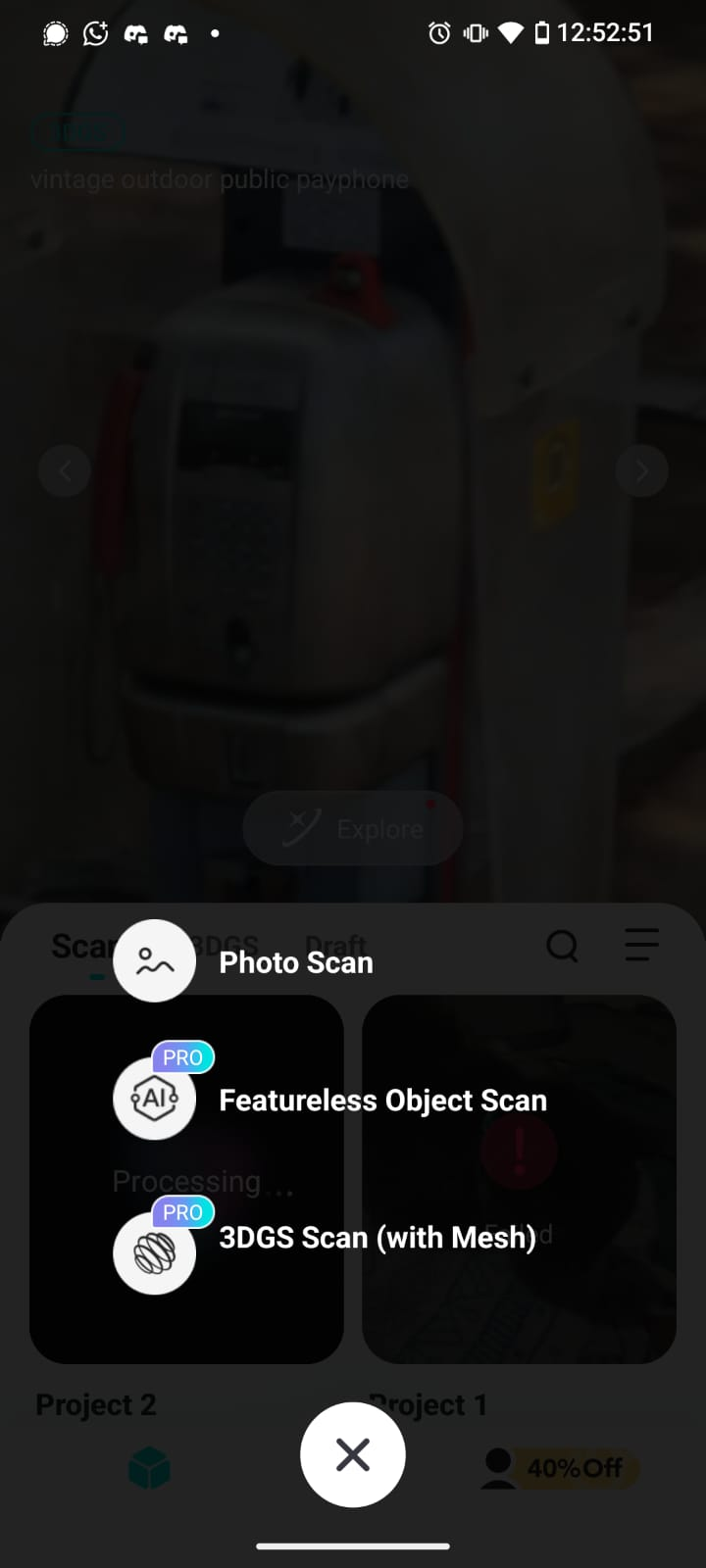
Escaneo Básico
A partir de muchas fotos Kiri engine permite de 20 a 150 fotos en la version gratuita. Tambien puede usarse un video de hasta 1 minuto en la version gratuita
Featureless object scan (escaneo sin atributos?)
El escaneo estandar busca atributos particulares de los objetos para identificar puntos especificos. Pero si el objeto es plano o muy liso, puede ser que este modo sirva mejor
3DGS Scan (with Mesh)
En lugar de iniciar con fotos, inicia con un video, y genera un solido
Usando Kiri Engine
Es recomendable tomar las fotos o video aparte y luego subirlo, ya que si se usa directamente la aplicación no hay oportunidad de cambiarlo
Elegir un Metodo
El mas rapido es Gaussian Splat
Usar buena iluminación
Tomar las fotos o video con la mayor resolucion posible
Una vez que elegiste un metodo y subiste las fotos o video, hay que esperar unos minutos para que sea procesado. Una vez que esta listo puedes pasar a retocar el escaneo.
Recomiendo que las fotos o video lo tomes aparte, y no directamente en la aplicación, ya que si sale mal puedes volver a usarlas, corrigiendo las que sean necesarias o volviendo a tomar las que no se vean nitidas.
Retocar
Si el resultado es aceptable lo siguiente es retocar la pieza para hacer correcciones, esto se puede hacer con una aplicacion de edicion 3D como blender o Meshmixer.
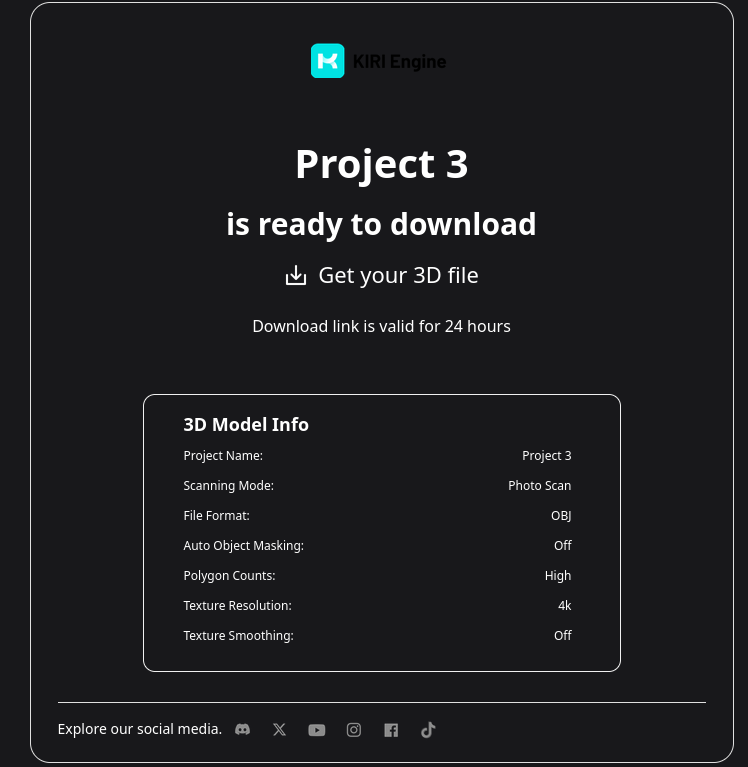
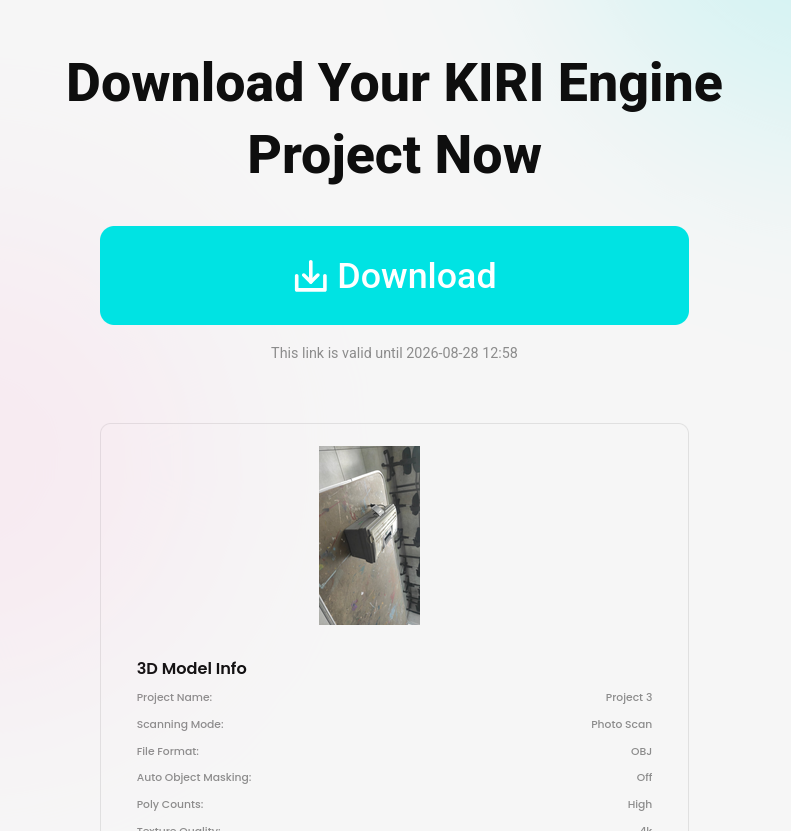
Una vez que lo retocaste, puedes exportarlo. Esto te mandara un enlace a tu correo para descargarlo.
Crear el solido
El escaneo genera una superficie, si lo quieres imprimir no se puede usar inmediatamente. Para esto se debe volver sólido
Retocar nuevamente
Una vez que se creo el sólido se debe volver a retocar para corregir
Una vez que lo subes, ahora puedes cerrar la aplicacion mientras esperas que se procese
Pasos
tomar fotos/video
a partir de fotos parece salir mejor, el video es mas rapido
Esta sección esta siendo construida, el contenido todavia puede estar incompleto.
En la carpeta de Documentos, crea una carpeta con tu nombre. Dentro de esa carpeta crea 3 carpetas Practicas Fotos Contactos
Carpetas
Esta sección esta siendo construida, el contenido todavia puede estar incompleto.
En la carpeta de Documentos, crea una carpeta con tu nombre.
Dentro de esa carpeta crea 3 carpetas
Practicas
Fotos
Contactos
Juegos
Esta sección esta siendo construida, el contenido todavia puede estar incompleto.
Estos juegos te serviran para practicar el uso del mouse y el teclado.
En esta practica realizarás una ficha bibliográfica. Las fichas bibliográficas se usan para registrar los datos de una fuente. Y para concentrar en un solo lugar los datos de los libros que se tienen en una biblioteca.
Ejercicio
Vas a leer 10 minutos un libro.
Despues con los datos del libro, vas a llenar la plantilla que se comparte.
Finalmente vas a poner un breve resumen de lo que leiste.
Esta sección esta siendo construida, el contenido todavia puede estar incompleto.
La mecanografía consiste en poder escribir rapido en un teclado, al utilizar todos los dedos. Por medio de practicas y ejercicios puedes llegar a escribir tan rápido como hablas.
Estas son algunas plataformas que recomiendo para practicar:
Esta sección esta siendo construida, el contenido todavia puede estar incompleto.
!!!!!!! Explicación de porque hoja de calculo y no solo excelHoja de calculo
columnas y filas (Letras y numeros)
celdas (coordenada)
Escribir “hola” en la celda E5
A1 Nombres
A2 Tu nombre
A3 Nombre de tu compañero
A4 Fulanito
Como ajustar tamaño de las celdas
mantener el cursor enmedio de ambas celdas hasta que se vea las flechitas
y dara click y arrastrar
Formato de celda para fechas
click derecho> formato de celdas
elegir algun estilo para la fecha. nota que la fecha que te muestra ahi es solo un ejemplo, no se va a cambiar la fecha que pusiste
Esta sección esta siendo construida, el contenido todavia puede estar incompleto.
En este curso aprenderas a dar mantenimiento preventivo y correctivo a una computadora.
Los requisitos mínimos para que un equipo sea funcional para actividades de uso comun son:
Si tu equipo tiene menores especificaciones, aun se puede utilizar, pero seria para alguna aplicación especifica de bajo consumo de recursos, como por ejemplo
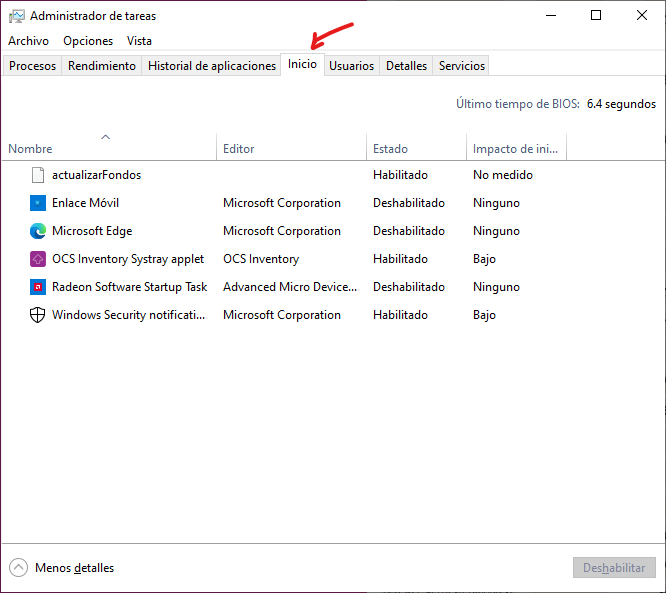
Para optimizar el arranque en Windows lo primero que hay que hacer desactivar todas las aplicaciones de arranque que se tienen.
Administrador de tareas
En el administrador de tareas, ir a la pestaña de Inicio. (CTRL + Shift + Esc)
Y deshabilitar todas las aplicaciones que no se requieran en el arranque.
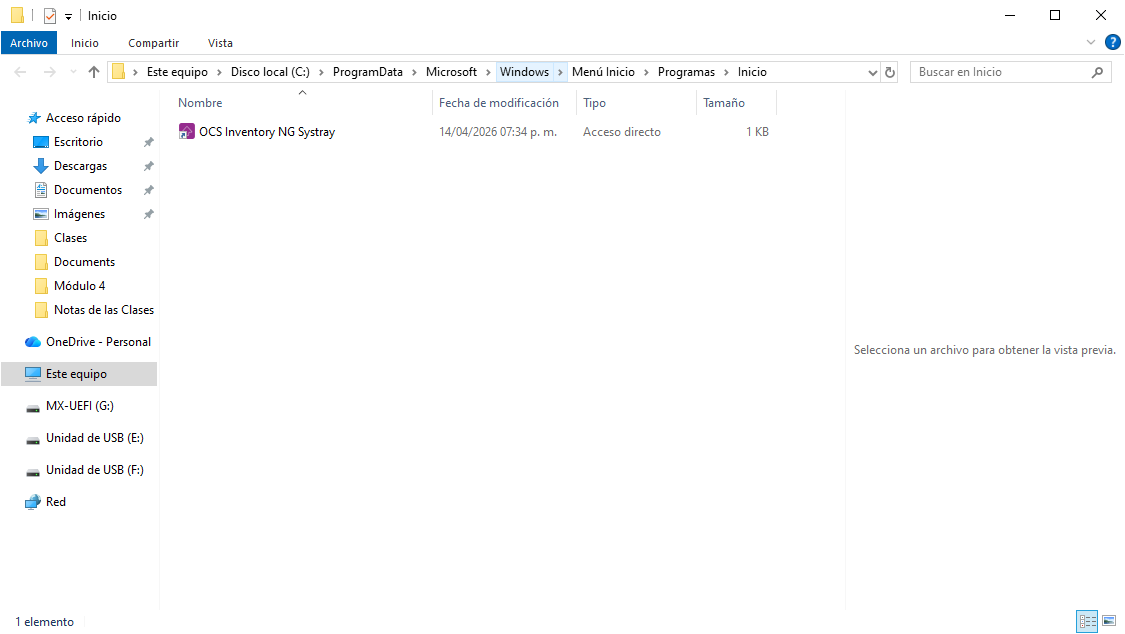
shell:startup
Windows + R
‘shell:startup’ -> estos son los elementos de arranque del usuario
‘shell:common startup’ -> estos son los elementos de arranque de la computadora (aplica para todos los usuarios)
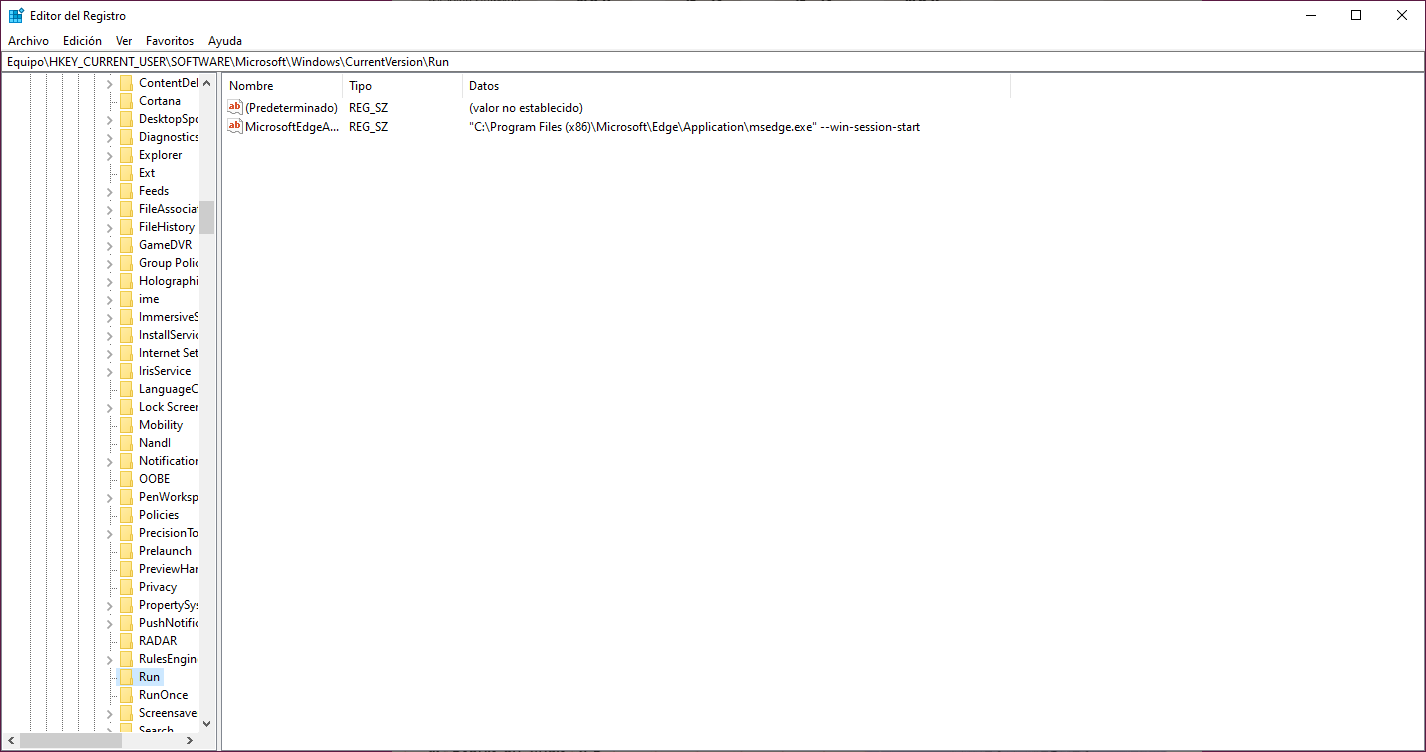
Editar el registro
Este paso editara el registro, es importante tener cuidado con lo que se edita porque podria dañar la computadora
Windows + R
regedit
nuevamente hay que revisar tanto la configuracion del usuario como la de la maquina.
Aqui solo desactivar (no desinstalar, porque algunas se vuelven a instalar cuando fallan)
fijarse principalemente en la raiz, las demas no importan tanto y pueden crear conflictos
winuil (cris titus tech)
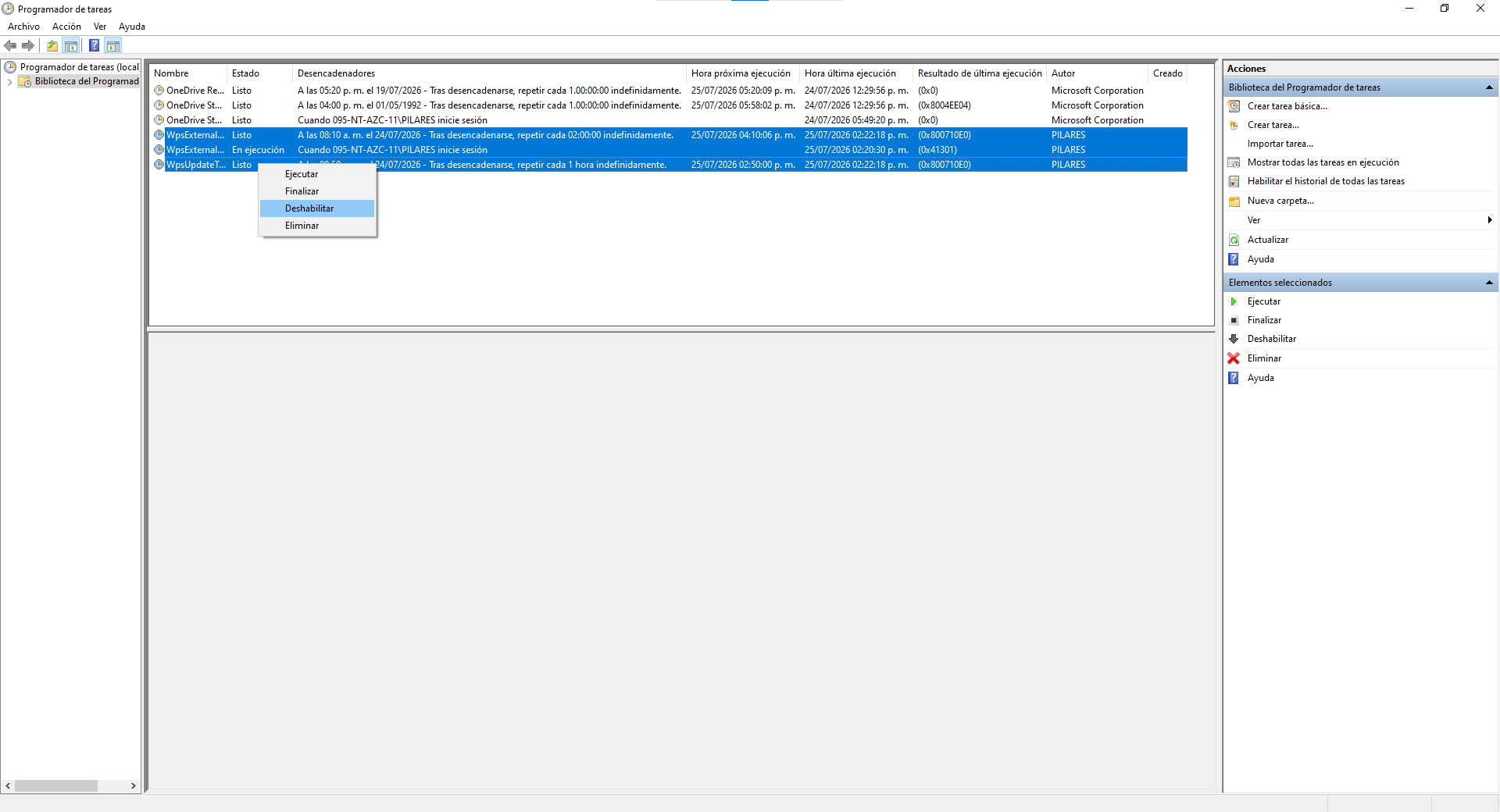
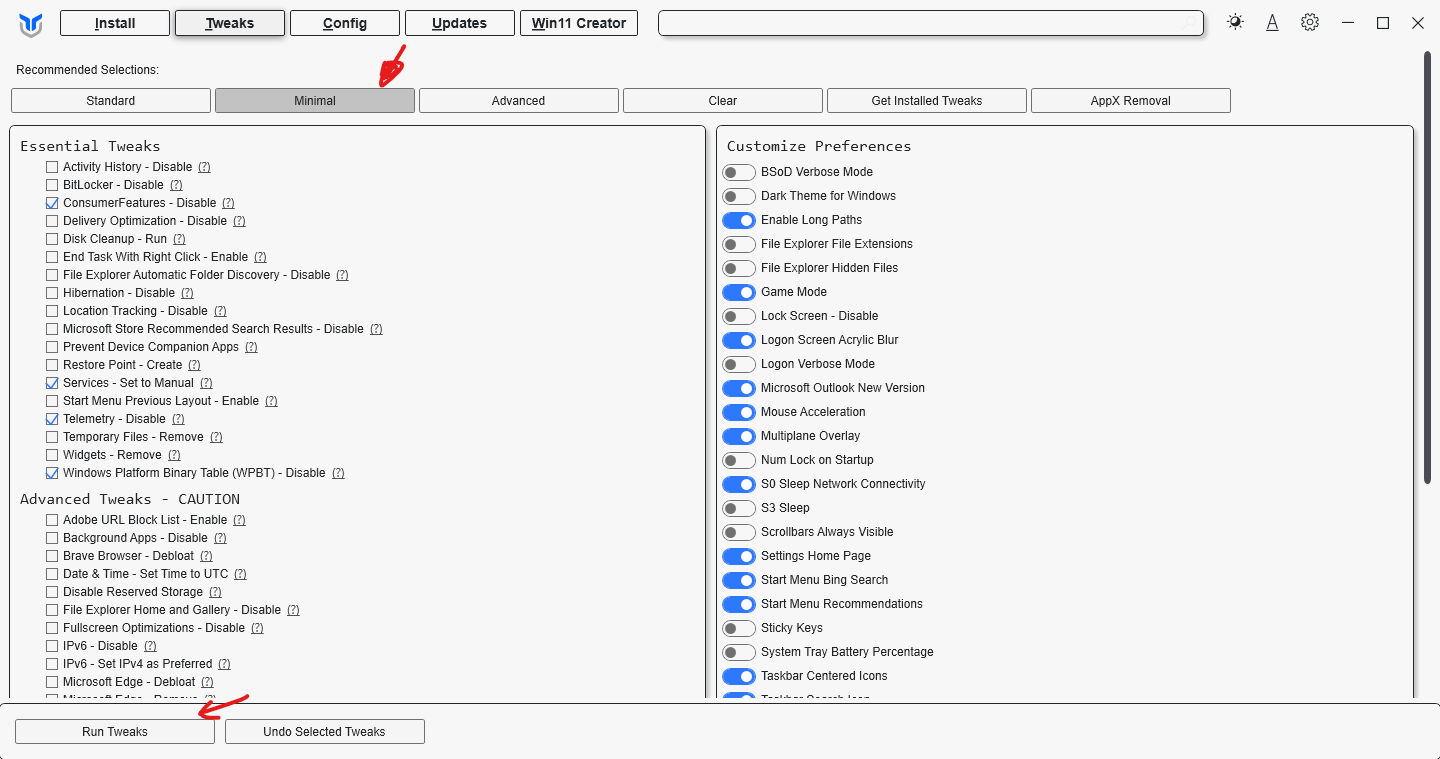
Para este paso se usara una herramienta llamada WinUtil. Esta aplicación tiene muchas opciones para instalar aplicaciones, y hacer algunos cambios en Windows. En esta ocasión lo vamos a usar para activar las mejoras mínimas. (Desactivar telemetria, )
En este curso aprenderas a armar y programar robots. Tambien a diseñar sus circuitos y distintos componentes.
Antes de iniciar te recomiendo leer las Medidas de Seguridad, y que siempre las lleves a la práctica para evitar posibles accidentes.
En general el material de clase sera proporcionado durante los talleres, pero si quieres ir armando tu propio laboratorio te recomiendo las siguientes publicaciones.
Esta sección esta siendo construida, el contenido todavia puede estar incompleto.
Peligro
Trabajar con electricidad puede causar quemaduras graves.
Para evitar accidentes que podrían causar heridas severas o incluso la muerte, ten en cuenta las siguientes consideraciones:
Siempre asume que un circuito está energizado. Aunque haya estado desconectado durante tiempo, algunos componentes pueden almacenar carga que puede resultar peligrosa.
No trabajes con alto voltaje (superiores a 36V) sin la preparación adecuada.
Nunca hagas cortocircuito en una batería; puede causar quemaduras, iniciar incendios o incluso explosiones.
Ten especial cuidado al tener herramientas metálicas cerca de las terminales de una batería.
Referencias:
Building your own Electronics Lab: A guide to Setting up your own Gadget Workshop, Dale Wheat, 2012, Apress
Componentes
Esta sección esta siendo construida, el contenido todavia puede estar incompleto.
Este es un glosario de componentes que comunmente encontraras en circuitos electricos.
Armar el siguiente circuito (TODO: agregar circuito)(D9 Salida Led y resistencia, A0 Entrada Potenciometr)
Programar arduino con el ejemplo
¿Que notas que ocurre?
¿Como es diferente al ejercicio anterior?
Las señales analogicas representan el mundo real, ya que rara vez el entorno es binario (encendido/apagado). Por ejemplo la temperatura, la cantidad de luz, la fuerza del viento, la velocidad de un carro. Todas estas variables pueden tener un rango de valores
Para ver el valor exacto podemos comunicarnos con el arduino, y ver los valores que nos manda por el puerto serial. La entrada tendra un valor entre 0 y 1023, y la salida tendra un valor entre 0 y 253. para hacer la conversión nos apoyamos de la función map().
TODO: falta explicar que hace el programa
TODO: especial enfasis en las funciones (map)
Leyendo un sensor
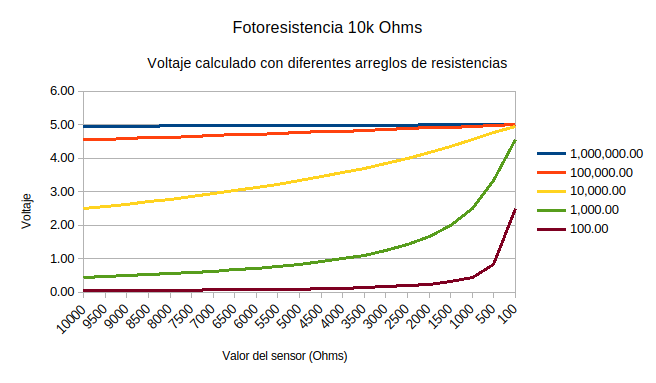
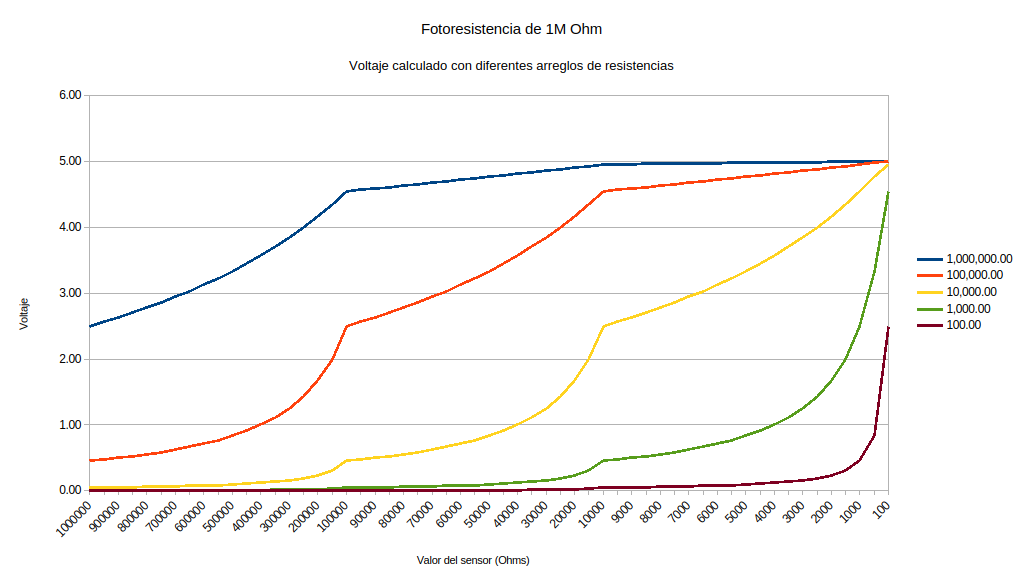
Ahora vamos a reemplazar el potenciometro por un sensor. Para hacer esto lo reemplazaremos por una fotoresistencia o un termistor, en serie con una resistencia para hacer un divisor de voltaje.
Es una herramienta que hace lo más facil posible programar microcontroladores. Poniendo al alcance de muchas personas el poder hacer sus propios circuitos y proyectos.
IDE Arduino
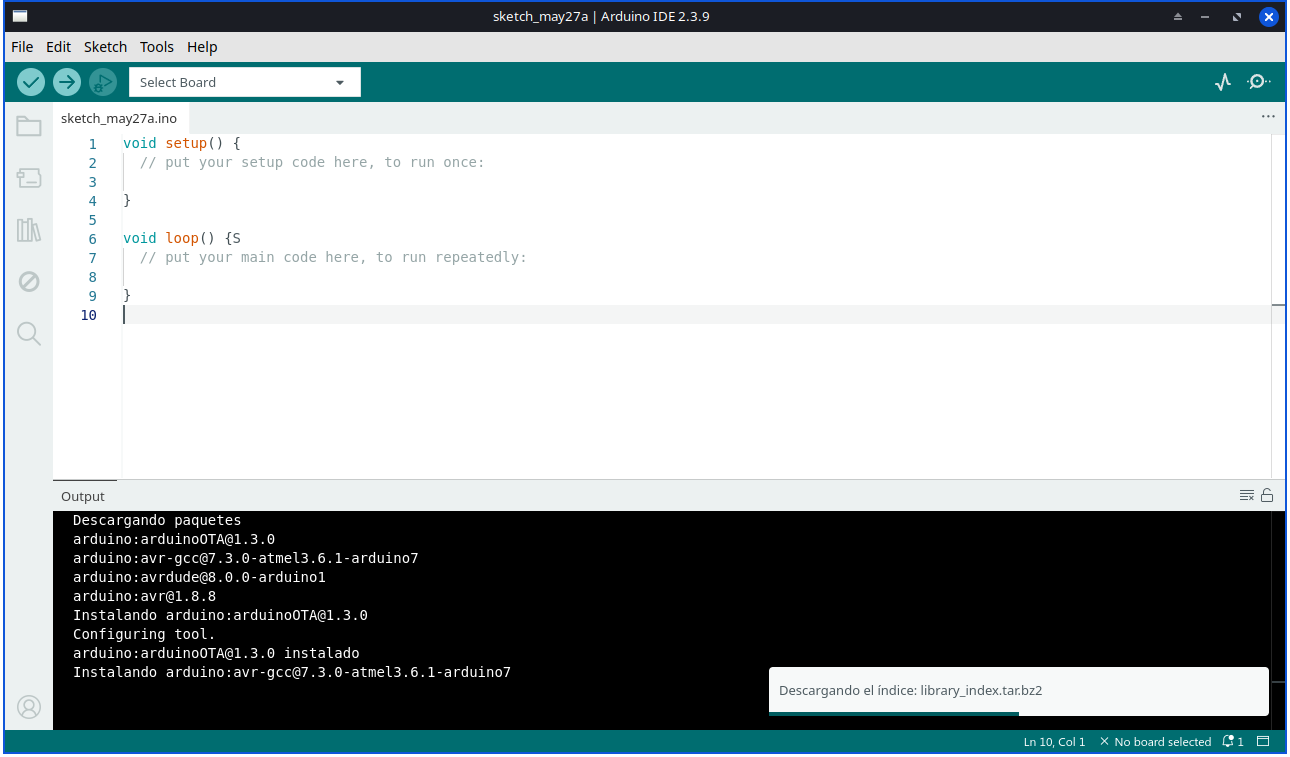
Para programar se utiliza el IDE de arduino, cual se puede descargar desde su sitio web. La versión mas reciente al momento de escribir esto es la 2.3.9. Al instalarlo se instalan tambien los controladores para las placas.
Configurar IDE
Por default el IDE se instala en ingles, para cambiar el idioma se presion Ctrl + ,
Arduino NANO
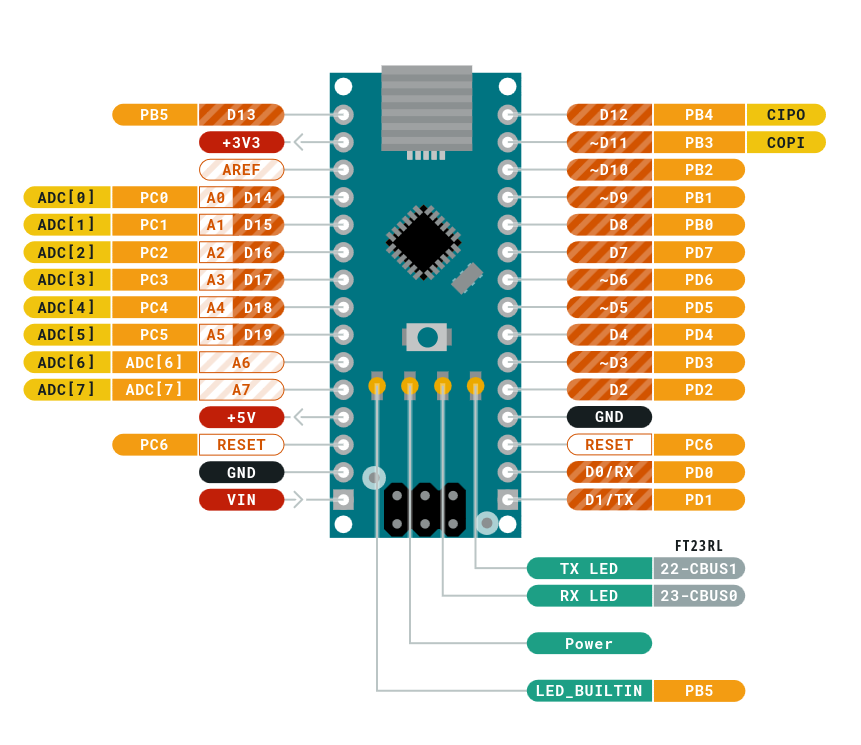
La configuración de los pines se puede encontrar en la documentación del hardware de arduino. Aqui esta de ejemplo los pines del Arduino Nano, que es el que usarremos en el curso
La corriente máxima que soporta cada pin es de 20mA.
La corriente maxima en pines de 3.3V es de maximo 50mA.
Vin puede ser de 7V hasta 12V
Los demás pines no pueden exceder los 5V
El arduino Nano usa un microcontrolador ATmega 328, y entre sus pines de Entrada/Salida (I/O) tiene
20 Digitales
8 Analógicos
6 PWM
Ejercicio
Usando la ley de ohm, que resistencia se puede usar para asegurarse de que no excedas la corriente maxima de 20mA, con un voltaje de entrada de 5v
Lo principal que se requiere es una superficie limpia, de preferencia una mesa que pueda destinarse exclusivamente para ser el laboratorio de electrónica. Hay que tener en cuenta las medidas de seguridad necesarias para que sea relativamente seguro para nosotros, y muy seguro para nuestros visitantes.
Fuente de alimentación
poner un enchufe en la mesa, si es posible de manera permanente empotado en la mesa
si no es posible empotrar un enchufe se puede colocar una extensión
Iluminación
Se va a requerir iluminación sobre la mesa, puede ser con una lampara de brazo, algunas incluyen lupa que puede ayudar a ver componentes pequeños
Acomodar Herramientas y componentes
Todo tiene un lugar, si decides desde un inicio donde van las cosas es mas fácil mantener el orden.
de ser posible tratar de que las herramientas que vas a usar frecuentemente esten a la mano
es preferente separar por funcion. por ejemplo area para soldar
tener a la mano herramientas y equipo de medición
Usar cajitas para separar componentes
Si tienes acceso a una impresora 3D, existen muchos sistemas para organizar que se pueden adaptar a cualquier situación. Entre estos cabe destacar gridfinity, y honeycomb
Una vez que ya cubriste las necesidades de almacenamiento e iluminación, lo demas es conseguir el material necesario dependiendo lo que quieras armar.
Para trabajar con computadoras y dispositivos digitales
microcontroladores
sockets
conectores
Impacto ambiental
Evita usar baterías de un solo uso; siempre que sea posible, opta por usar baterías recargables.
Algunos dispositivos contienen plomo, aunque su uso se ha reducido considerablemente. Algunas baterías viejas, soldadura y circuitos todavía contienen plomo.
Al iniciar tu laboratorio, puede ser buena idea comprar equipo usado, especialmente mobiliario como repisas y cajones. Con las herramientas debes verificar si su condición todavía permite que se utilicen adecuadamente. Si ya llegaron al final de su vida útil, es mejor conseguir unas nuevas.
Reciclaje de componentes
Algunos componentes pueden obtenerse reciclando componentes viejos. Por ejemplo, de un equipo descompuesto se puede obtener una fuente de alimentación.
Precaución
Al reciclar componentes, siempre hay que tomar medidas de seguridad, ya que algunos componentes pueden almacenar cantidades peligrosas de energía aún después de estar desconectados durante mucho tiempo.
Peligro
Ten cuidado al reciclar televisores CRT, microondas o cualquier equipo con refrigerante, ya que puede ser altamente tóxico.
Bibliografía
Building your own Electronics Lab: A guide to Setting up your own Gadget Workshop, Dale Wheat, 2012, Apress
Herramientas y Material
Esta es una lista de materiales y herramientas que se requieren para trabajar en robótica y electrónica. No es necesario tenerlo todo; puedes irlos comprando conforme los vayas necesitando. Si todavía no sabes qué es algo en esta lista, posiblemente pueda esperar un poco antes de comprarlo. El material disponible en el aula está marcado con paloma para identificar qué es lo que necesitas adquirir y puedes aprender un poco mas al respecto en el glosario de componentes.
Una buena idea puede ser conseguirlos de segunda mano, mientras este en buen estado muchas veces no hay mayor inconveniente.
TIP
Recuerda que esta es una lista de sugerencias; dependiendo de tu área de interés, puede variar lo que necesites. Al inicio de cada practica se mencionará el material que se usará
Aqui hay una lista de tiendas de confianza donde puedes conseguir material de la lista.
Herramientas básicas
Esta es una lista de herramientas que se usarán constantemente. En herramientas de medición buscar que siempre sean de buena calidad, porque de lo contrario causan mas problemas de lo que te ahorras.
Pinza para cortar cable
Pinza de punta
Pinzas para pelar cable (en caso de emergencia, usar uñas y nunca usar dientes)
Protoboard
Fuente de alimentación
Multímetro
Kit de pequeños desarmadores
Conectores diversos
Caimanes
Puntas de gancho
Puntas banana
Caja de herramientas (un lugar donde guardar y transportar tus herramientas de manera segura)
Computadora: posiblemente ya la tienes, y en gran medida se puede utilizar celular o tablet en lugar de computadora. Sin embargo, para programar circuitos y realizar diseño de placas, todavía es necesaria una computadora. Además, se utilizará para:
Leer datasheets
Ver tutoriales en línea
Acceder a foros de discusión
Visitar sitios para compartir o colaborar
Usar herramientas de diseño
Simular circuitos
Etc.
Material esencial
Esta es una lista sugerida del material esencial que te permitirá hacer una gran variedad de proyectos. Si es posible, las resistencias, diodos y capacitores se pueden comprar en paquetes que incluyen un surtido de valores. Si se compra con tiempo se puede comprar de china a precios bastante bajos.
Cables y alambre
Calibre 22 a 24
Evitar cable que indique CCA (aluminio revestido de cobre)
El cable de cobre puro se puede identificar con un imán: como el cobre no es magnético, no es atraído hacia el imán
Resistencias de varios valores. Los principales que usaremos en el curso son:
220Ω o 330Ω
1kΩ
10kΩ
Fotoresistencia LDR de 10kΩ
Sensor de temperatura
TMP36 (más sencillo de usar)
MF58
Potenciometros
1kΩ
5kΩ
10kΩ
50kΩ
100kΩ
perillas para potenciometro
Push buttons
Switches
2 polos 2 tiros
1 polo 1 tiro
1 polo 2 tiros
Diodos
Diodo rectificador 1N4007
LED RGB
LEDs de varios colores
Zenner
Diodos shotky
Pilas regargables
Optoacopladores
PC817
4N35
Capacitores
Electroliticos
toleracia del 20%
buscar la menor resistencia interna posible (de preferencia <1Ω)
Cerámicos
al menos 50V
[1 uF]
kit de inductores
Transistores
Baja potencia
PNP BJT 2N3906
NPN BJT 2N3904
N-MOSFET VN2222
Alta potencia
MOSFET IRF5305
MOSFET IRFZ44N
MOSFET IRF520
Tip
Estos transistores son de uso general. para cubrir varios casos de uso
Para soldar
Peligro
Cuando uses cautín, siempre considera que puede quemarte. A menos que estés completamente seguro de que está frío, nunca toques la parte metálica.
Cautín (preferiblemente con control de temperatura)
Pasta para soldar
Soldadura
Limpiador de puntas (esponja)
Cinta para desoldar
Manita ayudante
Desoldador
Esponja de latón
Placas de desarrollo
Esta es una sugerencia de placas que se usan comúnmente. Se puede elegir una según el proyecto; durante el curso iniciaremos con Arduino Nano. Si quieres comprar una, recomiendo que sea genérica. Al ser un diseño libre, no hay diferencia significativa con las originales y el costo es mucho más bajo, lo que ayuda si la quemas mientras estás aprendiendo.
ESP32
ESP8266
Arduino NANO
Arduino UNO
Raspberry Pi
Micro:bit
Materiales no tan esenciales, pero que pueden ser necesarios dependiendo del proyecto
Medidor de corriente USB
Tira LED (addressable LED strip WS2812)
Matriz de LEDs
Motores
Buzzer
Sensores
Sensores de movimiento
Sensor de humedad
Sensor de distancia
Etc.
Avanzado
Esto es muy útil de tener en el laboratorio, aunque al inicio puedes no requerirlo.
Fuente de alimentación ajustable (preferiblemente con tierra separada)
Osciloscopio digital con estas especificaciones, si es posible:
Al menos 100 MHz de ancho de banda
Al menos 10 veces de muestreo (100 MHz, 1 GSample)
Puntas con impedancia ajustable
Tiempo mínimo de 100 ns
Voltaje mínimo de 0.1 mV
Cámara térmica (permite ayudar con el diagnóstico de problemas)
Aplicación para android que es una colección de herramientas, resumenes y calculadoras utilizadas en electrónica.
Tiendas de electronica
Esta es un recopilación de tiendas donde puedes comprar componentes de electrónica. No es una lista completa, solo algunas recomendaciones. No estan en ningun orden en particular
pasillo 24 de Republica del salvador
Muchos locales de electronica
República del Salvador 24 int. 6 y 7
06000 CDMX
Cuidad de México
México